Instagramの写真のダウンロード
Instagramの写真ダウンローダー、Instagramから写真を保存
SaveClipはInstagram™とは提携していません。 当サイトはInstagramのコンテンツを一切ホストしていません。すべての権利はそれぞれの所有者に帰属します。私たちはプライバシーを尊重しており、公開コンテンツのみが利用可能です。 👉 利用規約を詳しく読む
最高のInstagramフォトダウンローダー
Instagram Photo Downloaderは、Instagramの写真をダウンロードしたり、Instagram(Insta)の投稿から写真をダウンロードしたり、Instagramからデバイスに写真を保存したりするための簡単な手順です。
SaveInstaが提供するInstagram写真ダウンローダーは、Instagramの公開写真をダウンロードするのを支援します(Instagramの投稿写真のダウンロード、Instagramストーリー画像のダウンロード、Instagram写真の保存)。SaveClip.appウェブサイトの入力ボックスにInstagramの投稿リンクを貼り付けるだけで、写真をデバイスに保存できます。
InstagramダウンローダーはWebブラウザーで動作し、サポートソフトウェアをインストールせずに、すべてのデバイス(PC、Mac、Android、iOS)でのInstagram写真(IG)のダウンロードをサポートします。
なぜSaveInstaを使用してInstagramの写真をダウンロードする必要があるのですか?
Instagramには毎日何百万もの新しい画像が投稿されており、その中にはお気に入りでデバイスに保存したい写真もあるでしょう。残念ながら、Instagramには写真のダウンロード機能がありません。このニーズを理解し、私たちはSaveInstaでInstagram写真ダウンローダーをリリースしました。このツールを使用すると、ご自身のInstagram写真や公開写真を簡単に保存できます。
SaveInstaはInstagram(IG)の写真ダウンローダーで、Instaの写真を簡単に、高品質で、完全に無料で保存できます。このツールは、PC、タブレット、電話(iPhone、Android)のすべてのデバイスでうまく機能し、サポートソフトウェアをインストールしなくてもInstagramから写真を簡単にダウンロードできます。
Instagramの写真をダウンロードする方法は?
ステップ 1: スマートフォンでInstagramアプリを開くか、PCでInstagram.comウェブサイトにアクセスします。
ステップ 2: ダウンロードするコンテンツを見つけて、投稿の上にあるアイコン(...)をクリックし、[リンクをコピー]オプションを押し続けます。
ステップ 3: ウェブサイトSaveClip.appにアクセスし、コピーしたInstagramリンクを入力ボックスに貼り付けて、ダウンロードボタンを押します。
ステップ 4: ダウンロードしたい画像が表示されます。各写真の下にある[写真のダウンロード]ボタンをクリックし続けると、ファイルがデバイスに保存されます。
Instagram(Insta)の写真をiPhoneにダウンロードする方法
ノート: Instagramの写真のダウンロードは、iPhone 6s(6s Plus)以降でのみ機能します(iPhone 5、5s、5c以下はこちらの手順を参照してください)。
ステップ 1: スマートフォンでInstagramアプリを開くか、PCでInstagram.comウェブサイトにアクセスします。
ステップ 2: Instagramの写真のURLをコピーする
ダウンロードするコンテンツを見つけて、投稿の上にあるアイコン(...)をクリックし、[リンクをコピー]オプションを押し続けます。
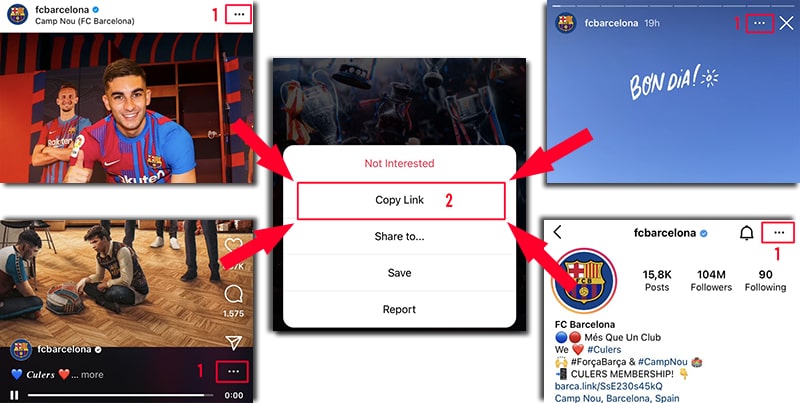
ステップ 3: Safariを使用してSaveClip.app Webサイトにアクセスし、コピーしたInstagramリンクを入力ボックスに貼り付けて、ダウンロードボタンを押します。
ステップ 4: ダウンロードしたい画像が表示されます。各写真の下にある[写真のダウンロード]ボタンをクリックし続けると、ファイルがデバイスに保存されます。
SaveClip.appを使用すると、動画、写真、Reels、Stories、IGTV などのInstagramの公開コンテンツをダウンロードできます。最高の体験をお届けするために、継続的にアップグレードを行っていきます。このツールを友人や親戚と共有してください。ありがとうございました!
当社のダウンロードツールは、自分のアカウントで投稿されたビデオや画像をダウンロードするのに役立つように設計されています。ただし、このツールを使用して他人のプライバシーや資料を侵害する場合、サービスを提供しない権利を留保します。
当社の利用規約は👉こちら👈でお読みください
よくある質問
Instagramの写真をダウンロードする方法は?
- ステップ 1: Instagramの写真のURLを入力ボックスに貼り付け、ダウンロードボタンを押します。
- ステップ 2: ダウンロードしたい画像が表示されます。各写真の下にある[写真のダウンロード]ボタンをクリックし続けると、ファイルがデバイスに保存されます。
- (SaveClip.appは、すべてのデバイス(PC、Mac、Android、iOS)で正常に動作します。)