Ladda ner Instagram Foto
Instagram foto nedladdare, spara bilder från Instagram
SaveClip är inte kopplat till Instagram™. Vi värdar inte något Instagram-innehåll. Alla rättigheter tillhör respektive ägare. Vi respekterar integriteten — endast offentligt innehåll är tillgängligt. 👉 Läs mer om Användarvillkoren
Bästa Instagram Foto Nedladdare
Instagram Foto Nedladdare är ett verktyg som gör att du kan ladda ner Instagram-foton, ladda ner foton från vilket Instagram (Insta) inlägg som helst, spara foton från Instagram till din enhet med några enkla steg.
Instagram-fotonedladdaren som tillhandahålls av SaveInsta hjälper dig att ladda ner offentliga bilder på Instagram (ladda ner foton från Instagram-inlägg, ladda ner bilder från Instagram Stories, spara foton på Instagram). Klistra bara in Instagram-inläggslänken i inmatningsrutan på webbplatsen SaveClip.app för u att spara bilderna på din enhet.
Instagram nedladdare fungerar på webbläsare, stöder nedladdning av Instagram-foton (IG) på alla enheter (PC, Mac, Android, iOS) utan att installera stödprogramvara.
Varför ska du använda SaveInsta för att ladda ner Instagram-foton?
Miljontals nya bilder läggs upp på Instagram dagligen, och bland dessa miljoner finns det bilder du älskar och vill spara på din enhet. Tyvärr har Instagram ingen funktion för att ladda ner bilder. Genom att förstå detta behov lanserade vi Instagram-fotonedladdaren på SaveInsta, ett verktyg som hjälper dig att enkelt spara dina egna Instagram-foton eller offentliga foton.
SaveInsta är en Instagram (IG) foto-nedladdare som hjälper dig att spara Insta-bilder enkelt, högkvalitativt och helt gratis. Detta verktyg kan fungera bra på alla enheter, PC, surfplatta, telefon (iPhone, Android) vilket gör det enkelt att ladda ner bilder från Instagram utan att installera stödjande programvara.
Hur laddar man ner Instagram foto?
Steg 1: Öppna Instagram-appen på din telefon eller gå till webbplatsen Instagram.com på PC.
Steg 2: Hitta innehållet du vill ladda ner och klicka på ikonen (...) ovanför inlägget och fortsätt sedan att trycka på alternativet Kopiera länk.
Steg 3: Gå till webbplatsen SaveClip.app, klistra in Instagram-länken du just kopierade i inmatningsrutan och tryck på Ladda ner-knappen.
Steg 4: Bilden du vill ladda ner kommer att visas, fortsätt att klicka på Ladda ner foto-knappen under varje foto, då sparas filen till din enhet.
Hur man laddar ner Instagram (Insta) bilder på iPhone
Notera: Nedladdning av Instagram-bilder fungerar endast på iPhone 6s (6s Plus) eller senare (se instruktioner för iPhone 5, 5s, 5c och tidigare modeller här).
Steg 1: Öppna Instagram-appen på din telefon eller gå till webbplatsen Instagram.com på PC.
Steg 2: Kopiera Instagram Foto Url
Hitta innehållet du vill ladda ner och klicka på ikonen (...) ovanför inlägget och fortsätt sedan att trycka på alternativet Kopiera länk.
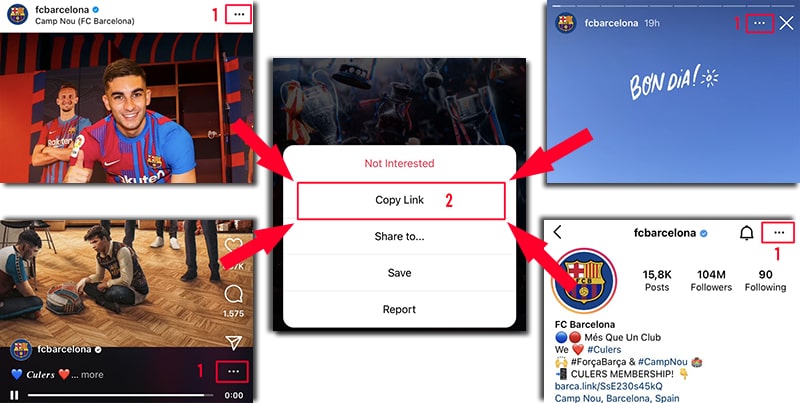
Steg 3: Gå till SaveClip.app webbplatsen med Safari, klistra in den kopierade Instagram-länken i inmatningsrutan och tryck på Ladda ner-knappen.
Steg 4: Bilden du vill ladda ner kommer att visas, fortsätt att klicka på Ladda ner foto-knappen under varje foto, då sparas filen till din enhet.
Med SaveClip.app kan du ladda ner offentligt innehåll på Instagram som: Videor, Foton, Reels, Stories, IGTV. Vi kommer kontinuerligt att uppgradera för att ge dig den bästa upplevelsen! Dela gärna detta verktyg med dina vänner och släktingar. Tack!
Vårt nedladdningsverktyg är utformat för att hjälpa dig att ladda ner videor och bilder som postats av ditt eget konto. Vi förbehåller oss dock rätten att inte tillhandahålla tjänsten om du använder detta verktyg för att kränka andras integritet och material.
Läs våra tjänstevillkor 👉här👈
Vanliga Frågor
Hur laddar man ner ett Instagram-foto?
- Steg 1: Klistra in Instagramfoto-url:en i inmatningsrutan och tryck på Nedladdning-knappen.
- Steg 2: Bilden du vill ladda ner kommer att visas, fortsätt att klicka på Ladda ner foto-knappen under varje foto, då kommer filen att sparas på din enhet.
- (SaveClip.app fungerar bra på alla enheter (PC, Mac, Android, iOS).)